


Erste Schritte
Erste Schritte in der neuen Administration
Das Menü, die Schnellsuche, die Hilfe, das Arbeitsdatum, die Listen und die Seitenbereiche: die wichtigsten Handgriffe für schnelles Arbeiten.
Die Administration von Plugin.ch wurde vollständig neu gestaltet. Alle Funktionen sind weiterhin vorhanden, befinden sich nun aber in einem einzigen Seitenmenü, und jede Seite folgt demselben Prinzip: zuerst eine Liste, dann ein Seitenbereich zum Hinzufügen oder Bearbeiten. Dieser Artikel stellt die wichtigsten Handgriffe vor.
1Der Bildschirm auf einen Blick
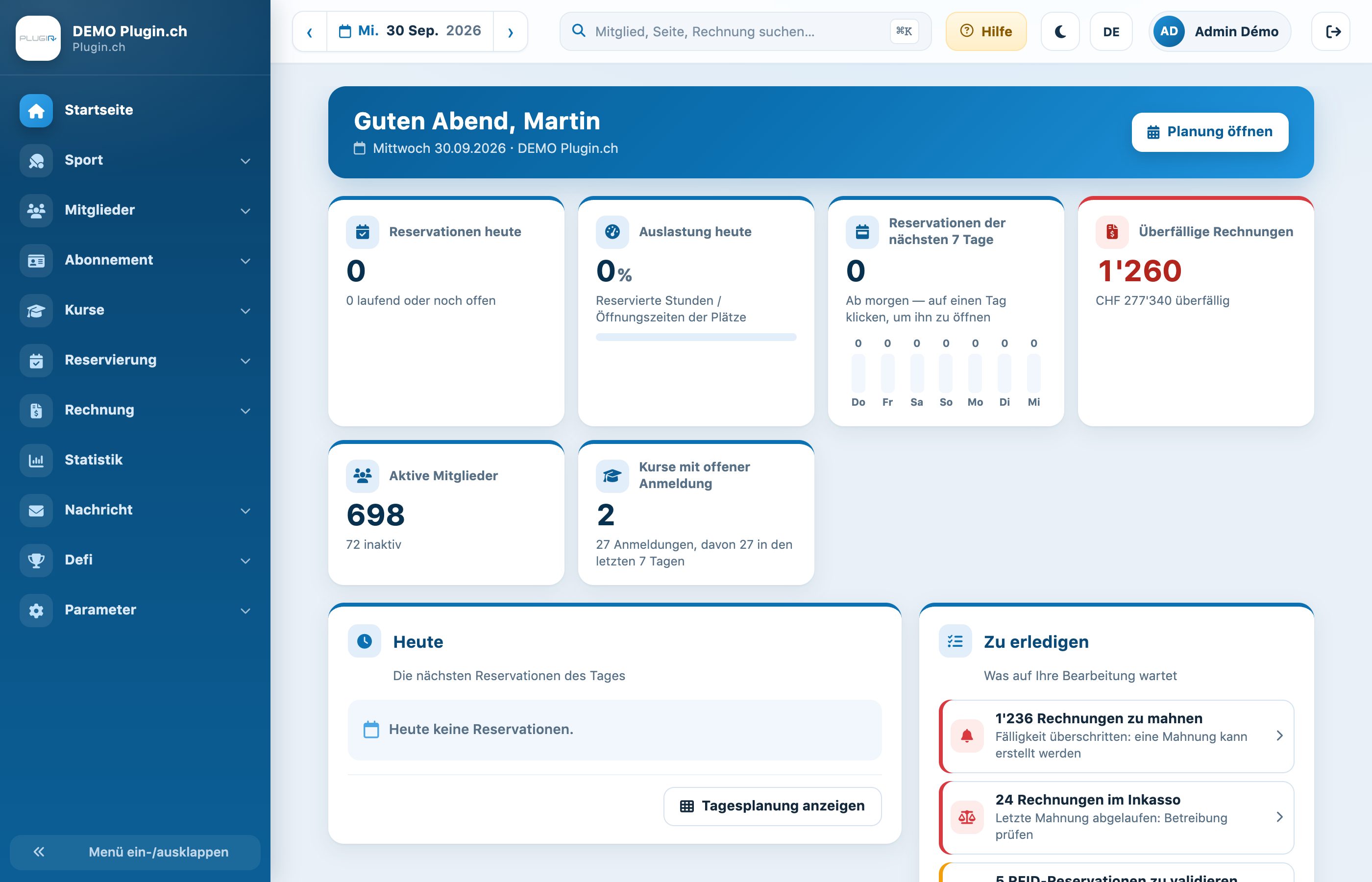
Das Seitenmenü links, die obere Leiste und die Startseite.
- Links, das Menü: der Name des Clubs, dann die Module (Sport, Mitglieder, Abonnement, Kurse, Reservierung, Rechnung, Statistik, Nachricht, Defi, Parameter).
- Oben, die Symbolleiste: das Arbeitsdatum, die Suche, die Schaltfläche Hilfe, der dunkle Modus, die Sprache, Ihr Name und die Abmeldung.
- In der Mitte, die geöffnete Seite. Nach der Anmeldung ist das die Startseite, die im folgenden Artikel vorgestellt wird: Die Startseite der Administration.
2Mit dem Seitenmenü navigieren
Klicken Sie auf ein Modul, um seine Seiten anzuzeigen, und dann auf die gewünschte Seite. Die geöffnete Seite ist im Menü hervorgehoben. Es werden nur die Module angezeigt, auf die Ihre Rolle Zugriff gibt und die für den Club aktiviert sind.
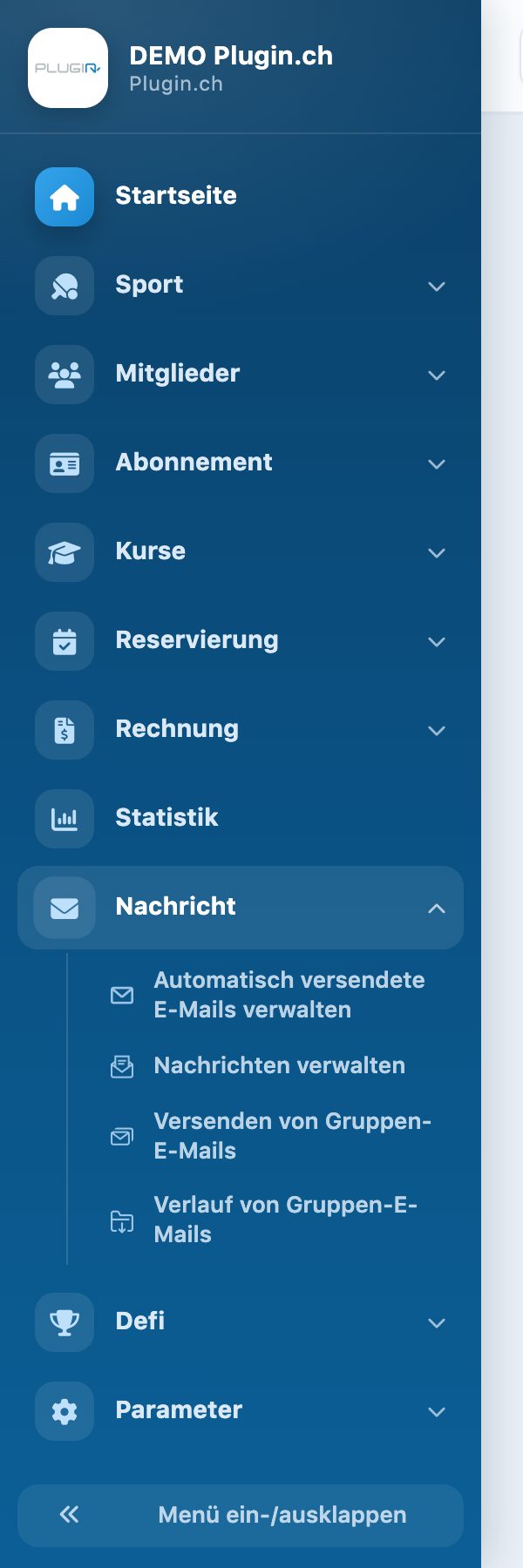
Das aufgeklappte Modul Nachricht.
- Die Schaltfläche Menü ein-/ausklappen, unten, verkleinert das Menü auf eine Symbolspalte, um den Tabellen mehr Platz zu lassen. Fahren Sie mit der Maus über diese Spalte, und das Menü klappt über der Seite auf. Ihre Wahl wird gespeichert.
- Verwaltet Ihr Konto mehrere Clubs, erscheint der Link Club wechseln unter dem Namen des Clubs: er öffnet die Seite Club wählen.
3Eine Seite oder ein Profil mit der Suche finden
Klicken Sie auf das Suchfeld in der oberen Leiste oder verwenden Sie das Tastenkürzel Cmd + K auf dem Mac (Ctrl + K unter Windows). Auch die Taste / öffnet die Suche, wenn Sie gerade keinen Text eingeben.
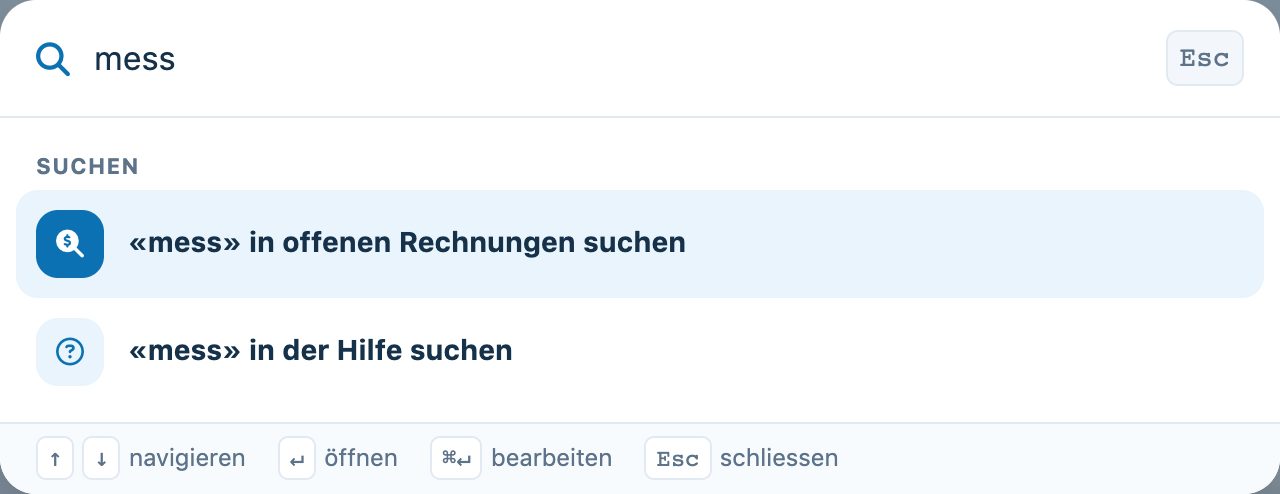
Die Schnellsuche: die passenden Seiten, dann die weiteren vorgeschlagenen Suchen.
Tippen Sie einige Buchstaben: die Suche schlägt die passenden Seiten des Menüs vor sowie – je nach Ihren Rechten – die Mitglieder, Plätze, Abonnemente, Kurse und Rechnungen Ihres Clubs. Sie bietet auch an, den Text in der Hilfe zu suchen. Wählen Sie ein Ergebnis mit den Pfeiltasten und dann der Eingabetaste, oder klicken Sie darauf. Die Esc-Taste schliesst die Suche.
4Das Arbeitsdatum ändern
Das oben links angezeigte Datum ist das Arbeitsdatum der gesamten Administration: die Planung öffnet sich an diesem Tag, und die nach Saison organisierten Seiten (Tarife, Fixstunden, Abonnemente der Mitglieder…) zeigen die Saison an, die dieses Datum enthält.
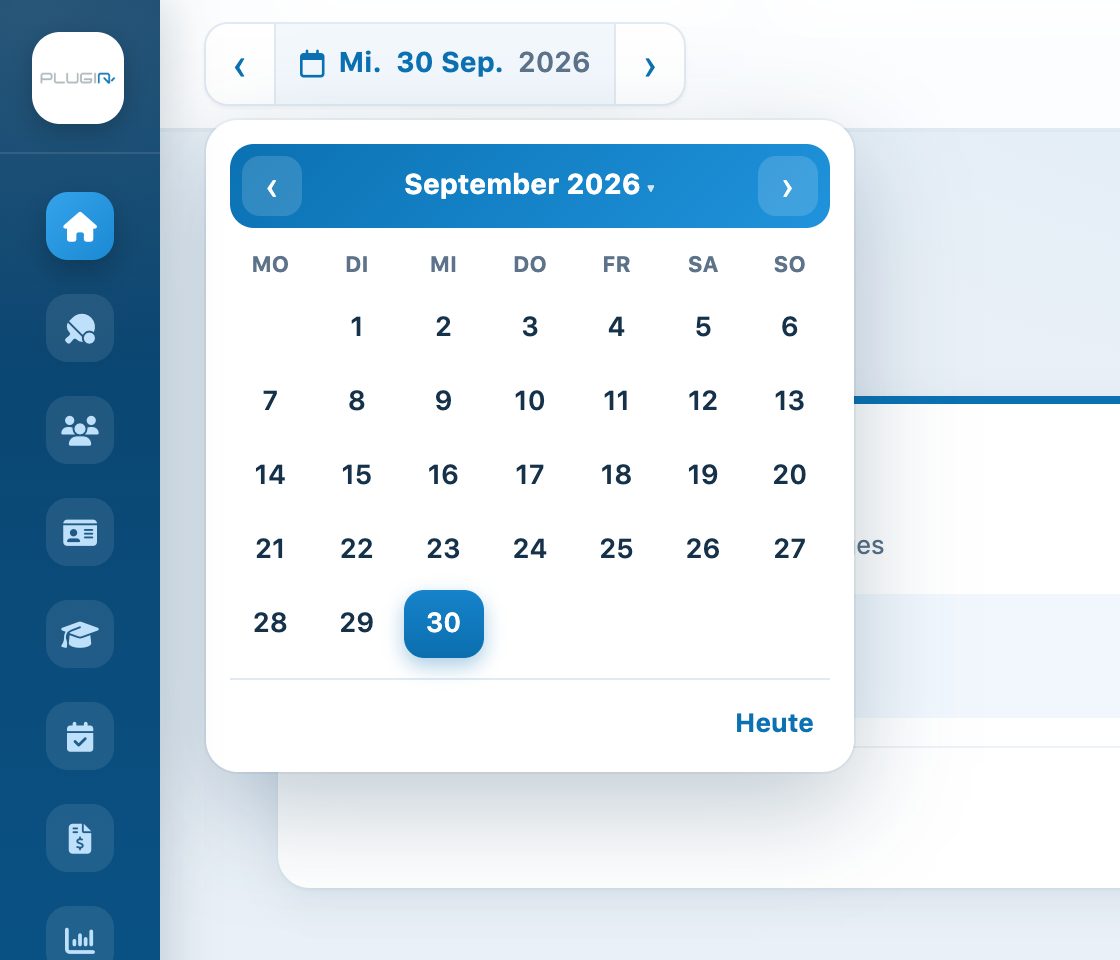
Der Kalender, geöffnet durch einen Klick auf das Datum.
- Die Pfeile ‹ und › wechseln zum vorherigen oder nächsten Tag.
- Ein Klick auf das Datum öffnet einen Kalender: wechseln Sie den Monat mit seinen Pfeilen, oder klicken Sie auf den Namen des Monats, um einen anderen Monat oder ein anderes Jahr zu wählen.
- Der Link Heute kehrt zum heutigen Datum zurück.
Eine neue Saison erscheint nicht in den Tarifen oder bei den Fixstunden? Stellen Sie zuerst ein Datum ein, das in dieser Saison liegt.
5Hilfe finden
Die Schaltfläche Hilfe in der oberen Leiste zeigt die Anzahl Anleitungen an, die die geöffnete Seite erklären. Klicken Sie darauf, um sie zu sehen.
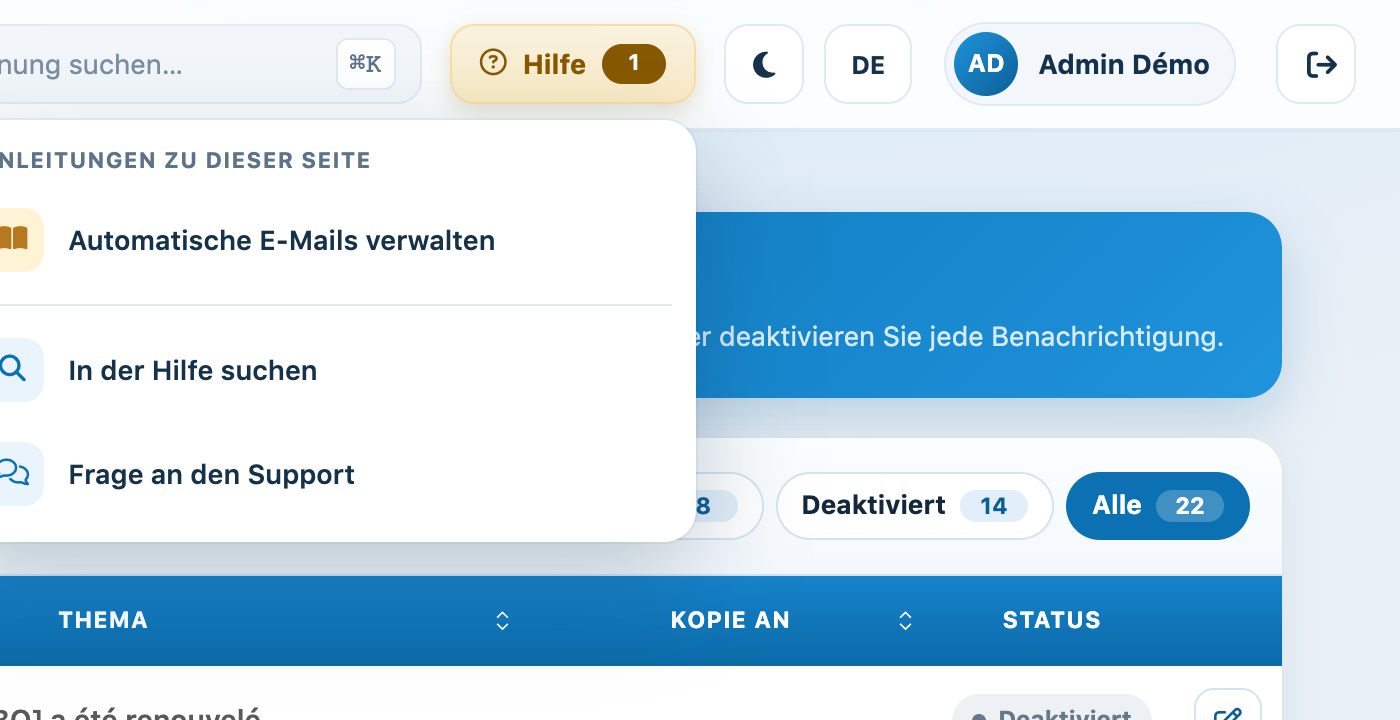
Das Menü Hilfe der Seite der automatischen E-Mails.
- Anleitungen zu dieser Seite: die Artikel des Hilfecenters, die diese Seite betreffen, in Ihrer Sprache.
- In der Hilfe suchen: öffnet das vollständige Hilfecenter.
- Frage an den Support: für eine persönliche Antwort.
6Mit den Listen arbeiten
Die meisten Seiten beginnen mit einer Liste, die immer denselben Regeln folgt.
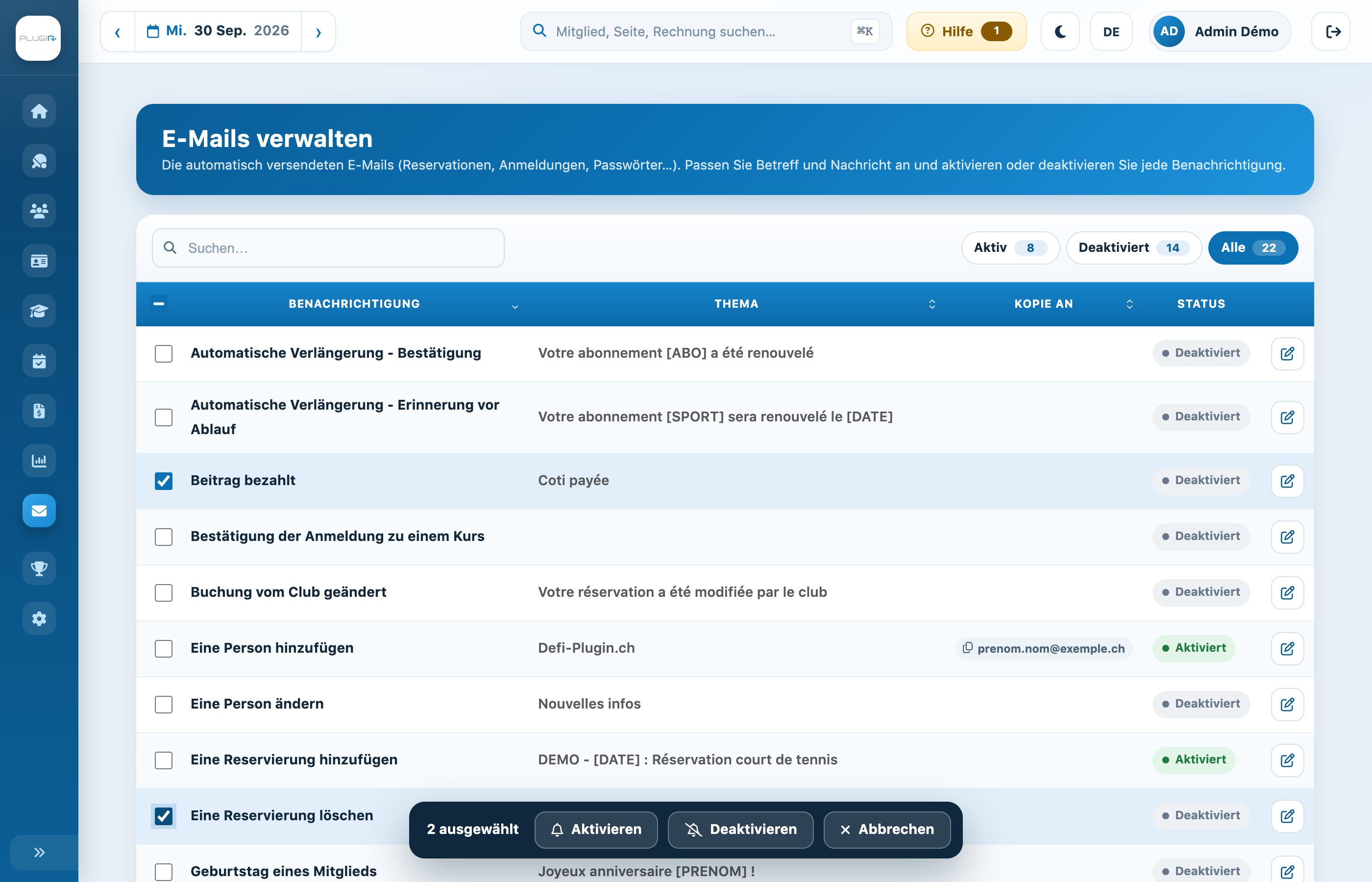
Eine Liste mit ihrer Suche, ihren Filtern und der Leiste für Sammelaktionen.
- Das Feld Suchen… filtert die Liste während der Eingabe.
- Die Filter-Schaltflächen (zum Beispiel Aktiv, Deaktiviert, Alle) filtern nach Status; ihre Zahl gibt die Anzahl betroffener Zeilen an. Manche Seiten haben auch Auswahllisten zum Filtern, zum Beispiel nach Sport.
- Klicken Sie auf den Kopf einer Spalte, um die Liste zu sortieren.
- Am Ende jeder Zeile dient der Stift zum Bearbeiten und der Papierkorb zum Löschen. Nach einer Löschung bleibt eine Schaltfläche Abbrechen einige Sekunden auf dem Bildschirm.
- Kreuzen Sie mehrere Zeilen an, um unten die Leiste für Sammelaktionen einzublenden: löschen, aktivieren, deaktivieren… je nach Seite. Abbrechen hebt die gesamte Auswahl auf.
7In einem Seitenbereich hinzufügen und bearbeiten
Die Schaltfläche zum Hinzufügen oben rechts auf der Seite (zum Beispiel Die Nachricht hinzufügen) öffnet einen Seitenbereich über der Liste. Die Bearbeitung einer Zeile öffnet sich auf dieselbe Weise.
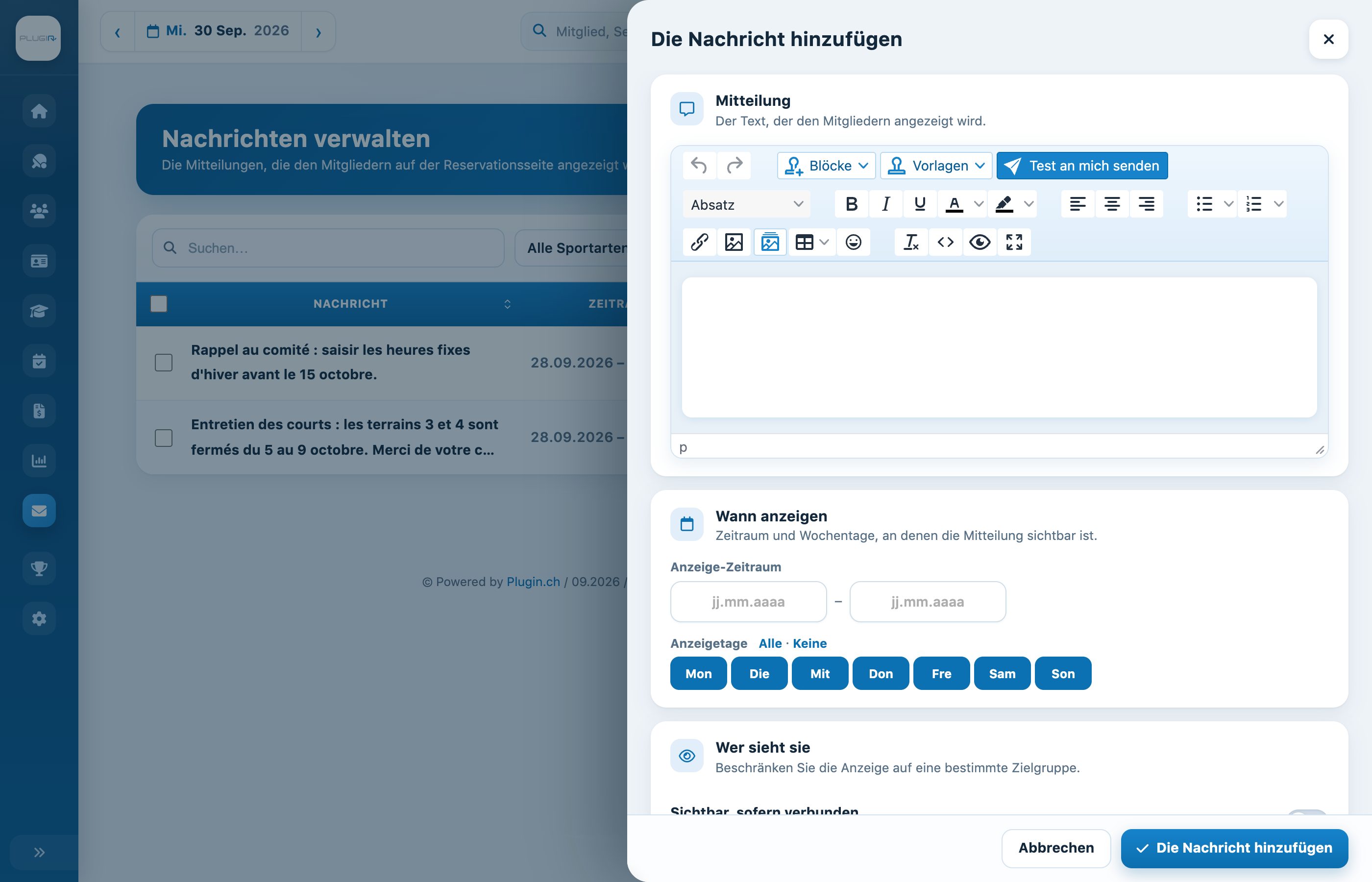
Ein über der Liste geöffneter Seitenbereich.
- Das Formular ist in Abschnitte gegliedert. Die Ja/Nein-Auswahlen sind Schalter: blau = aktiviert.
- Ein roter Punkt kennzeichnet ein Pflichtfeld. Ist ein Feld falsch ausgefüllt, erscheint die Fehlermeldung direkt darunter.
- Daten werden im Format Ihres Landes angezeigt; klicken Sie in das Feld, um den Kalender zu öffnen.
- Die untere Schaltfläche speichert. Die Schaltfläche Abbrechen, das Kreuz oder die Esc-Taste schliessen den Bereich, ohne zu speichern.
8Dunkler Modus, Sprache und Konto
- Das Mond-Symbol schaltet um auf Dunkler Modus, angenehmer am Abend; das Sonnen-Symbol wechselt zurück zu Heller Modus. Standardmässig folgt die Administration der hellen oder dunklen Einstellung Ihres Geräts.
- Die Sprachschaltfläche (FR, DE, EN, IT) ändert die Sprache der Administration.
- Das Abmelde-Symbol ganz rechts meldet Sie ab.
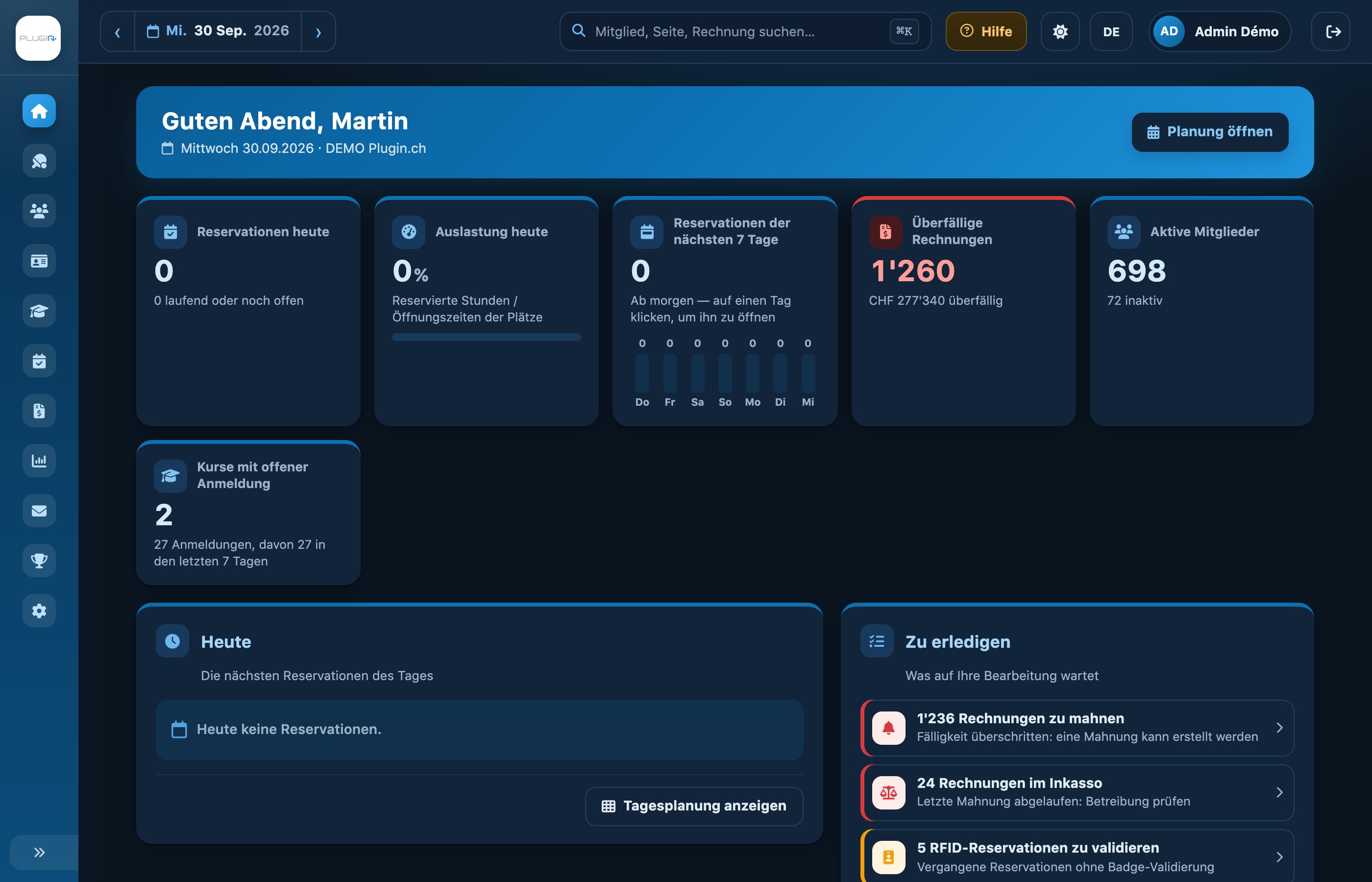
Die Startseite im dunklen Modus.
9Auf Smartphone und Tablet
Auf einem kleinen Bildschirm ist das Menü ausgeblendet: tippen Sie auf das Symbol ☰ oben links, um es zu öffnen. Die obere Leiste behält Datum, Suche und Hilfe; Ihr Profil, die Sprache und die Abmeldung befinden sich unten im Menü. Grosse Tabellen lassen sich horizontal scrollen, wobei die erste Spalte sichtbar bleibt.
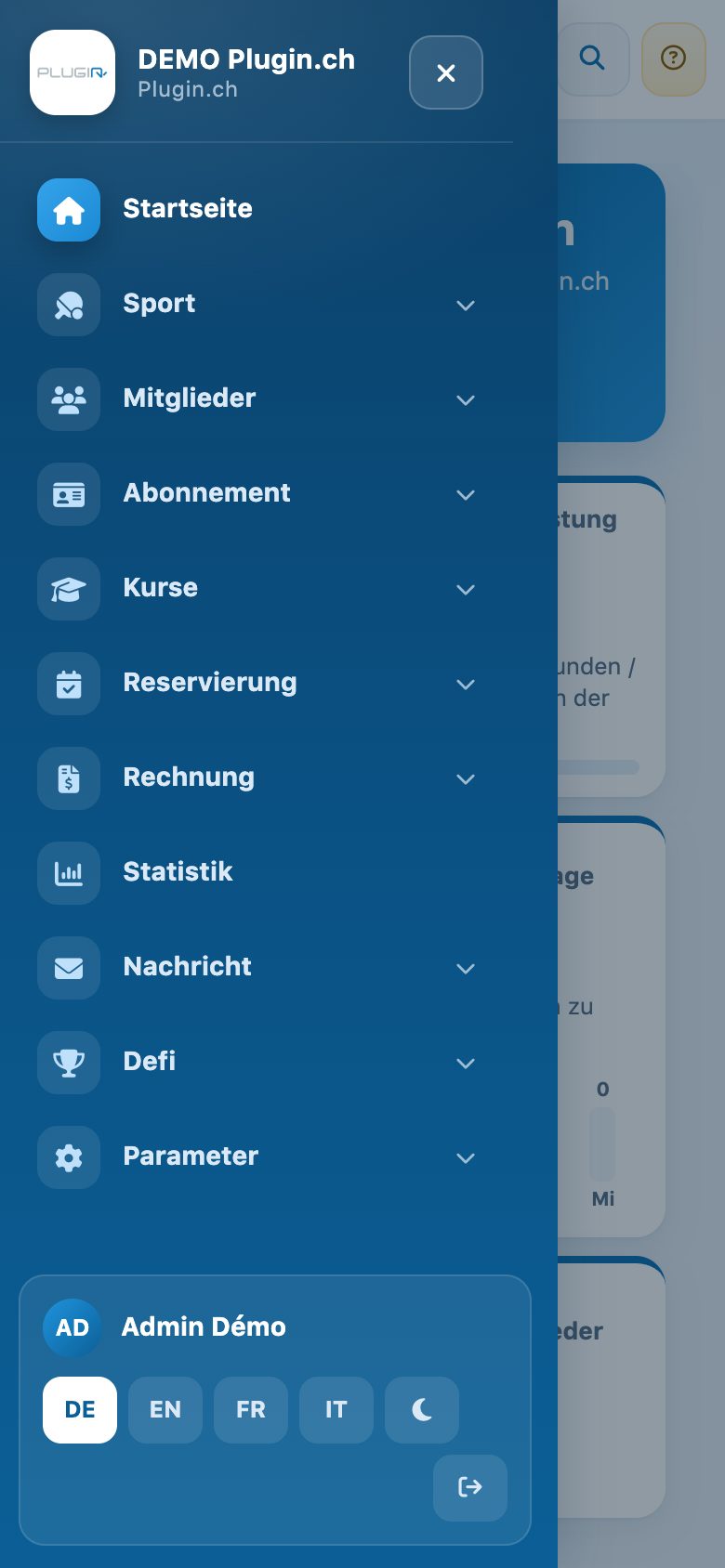
Die Administration auf einem Smartphone, Menü geöffnet.
Plugin.ch-Tutorial — Erste Schritte